HDDディスク交換


Droboの警告ランプが点滅!
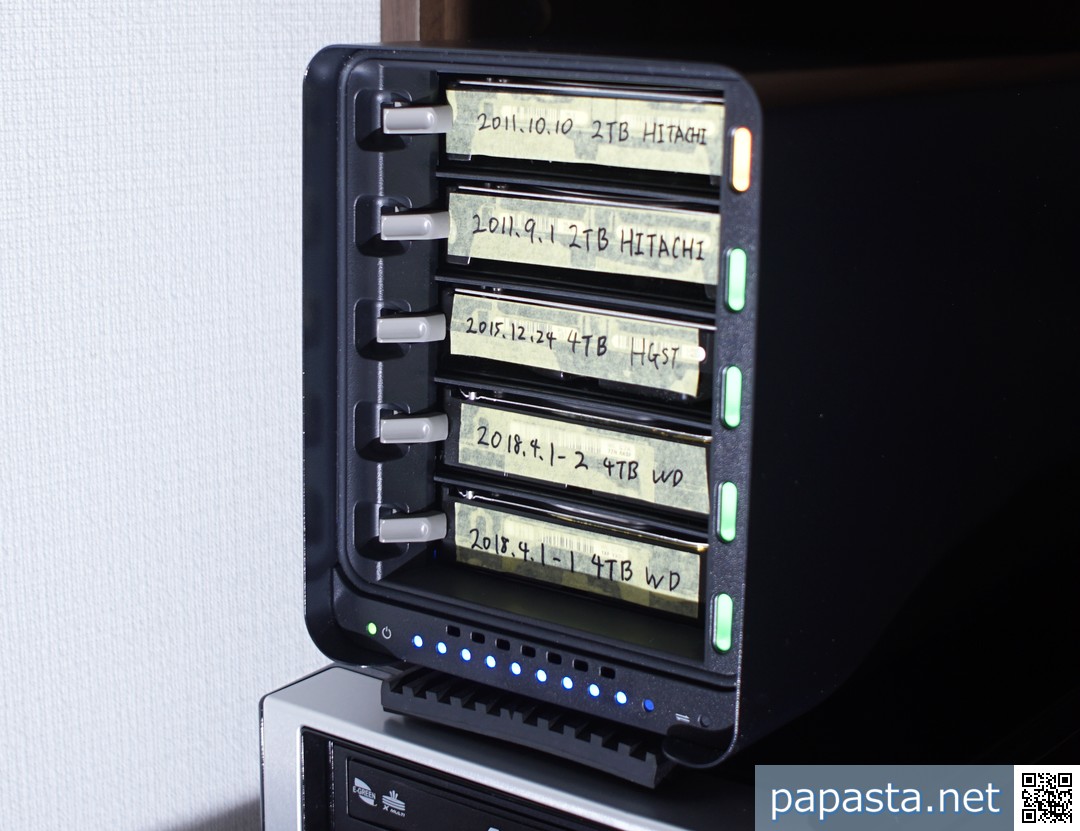
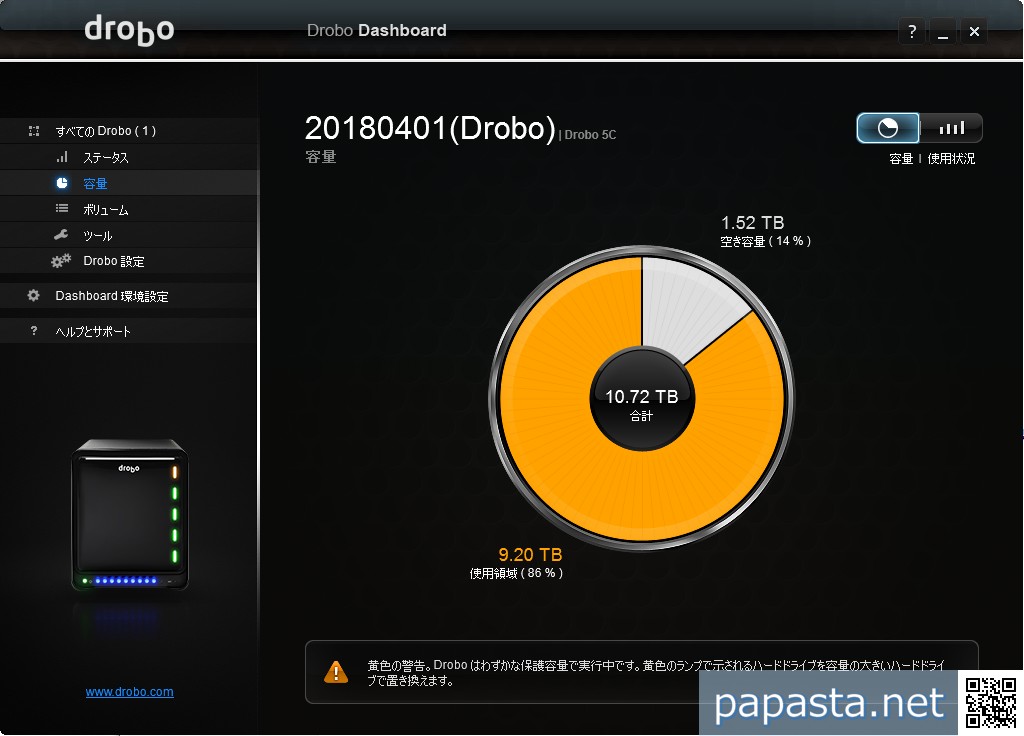
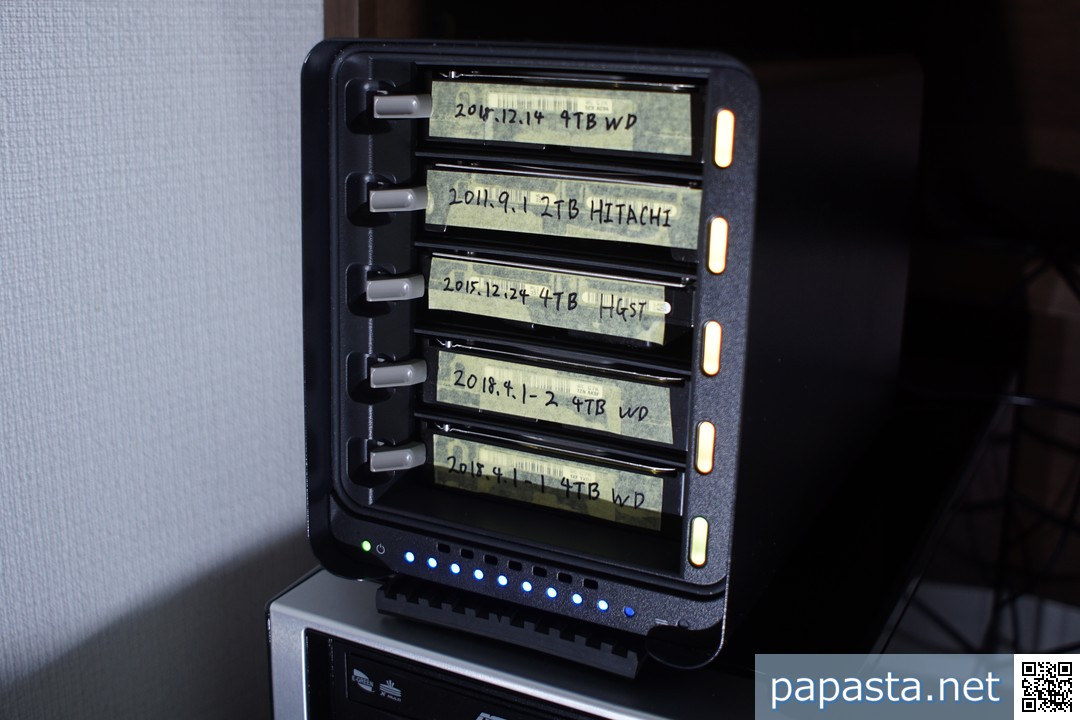
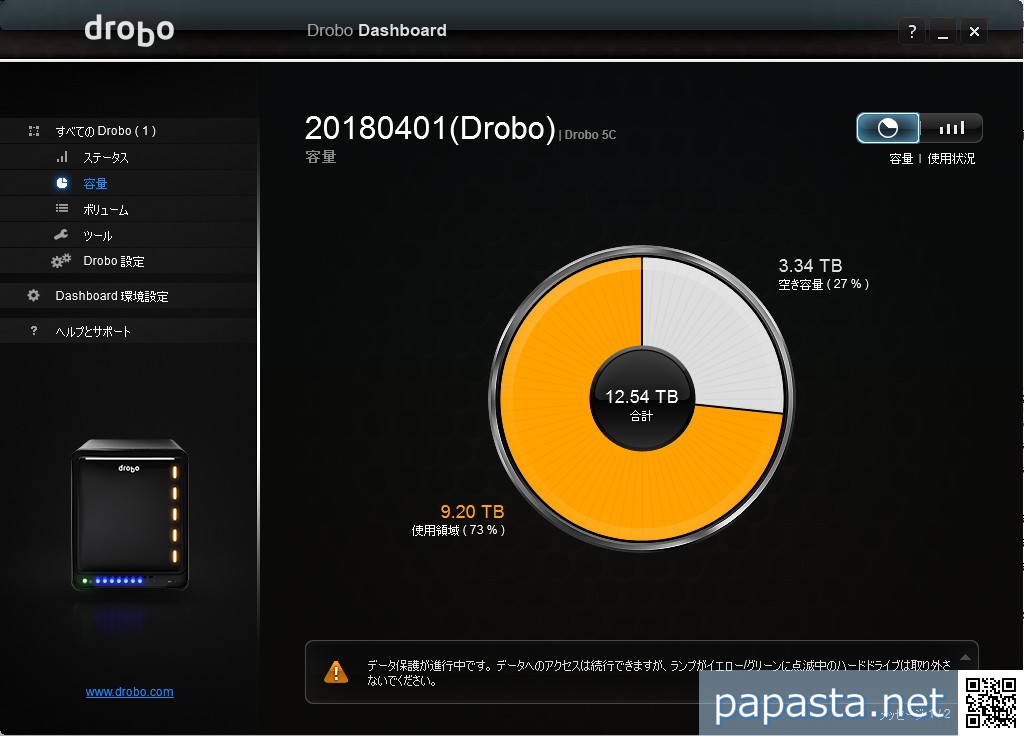
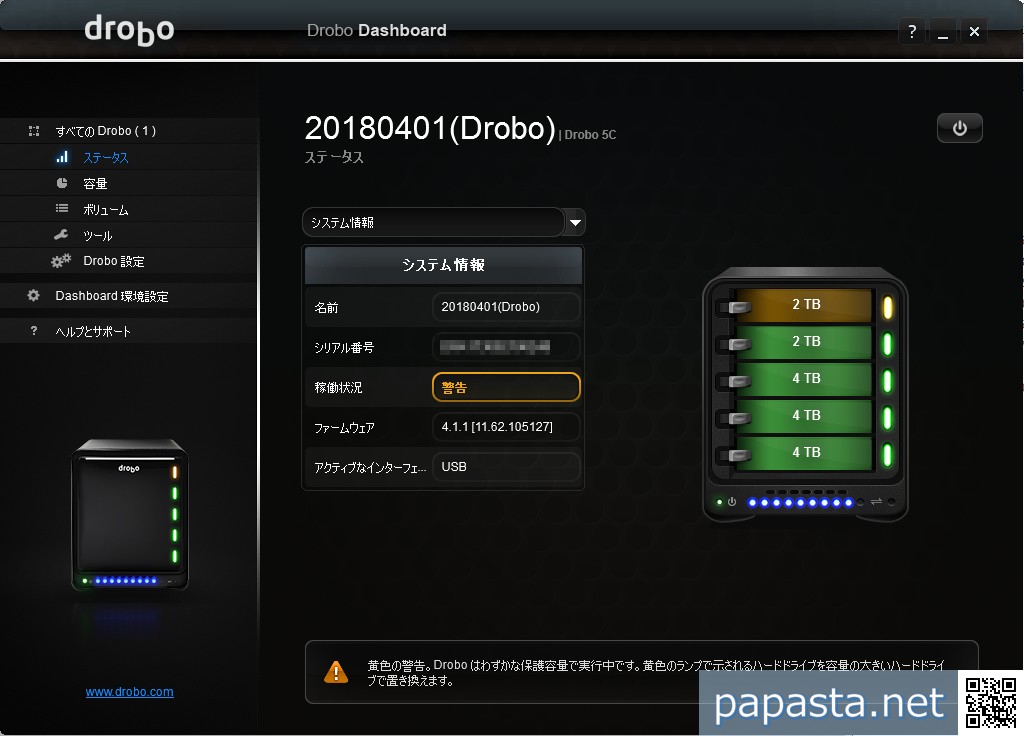
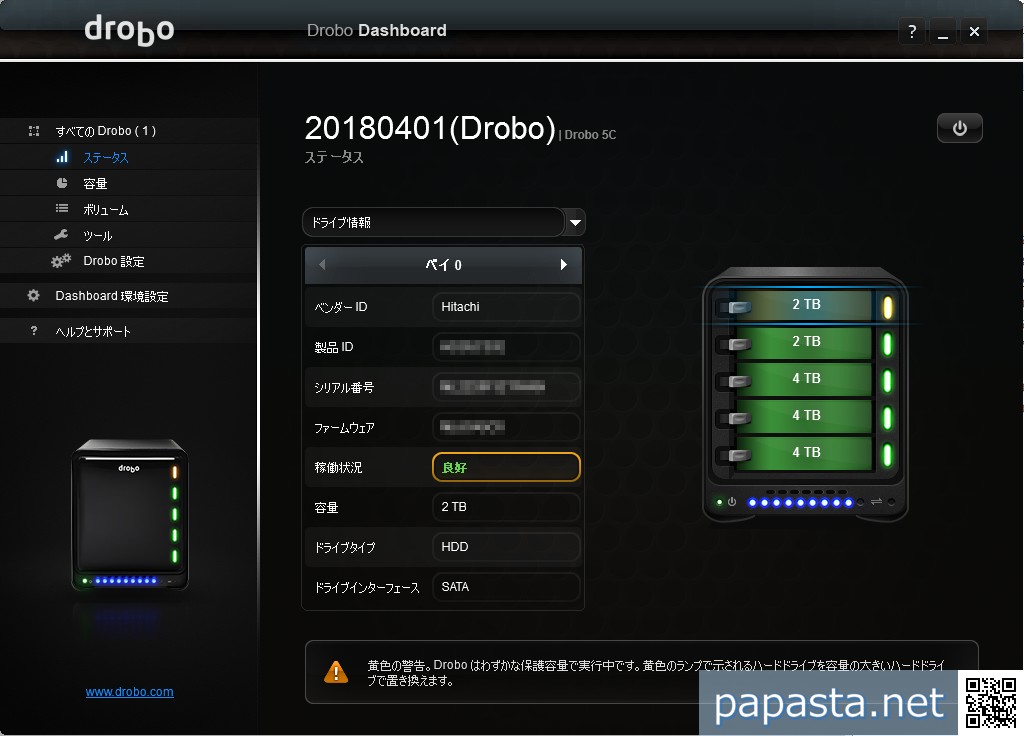
恐れていた事態。警告ランプがオレンジ色にピカピカしています。慌てたのですが、よく見ると、ハードディスク容量の限界に達しそう、ハードディスクの残容量が15%を切ったというものでした。ほっと一安心
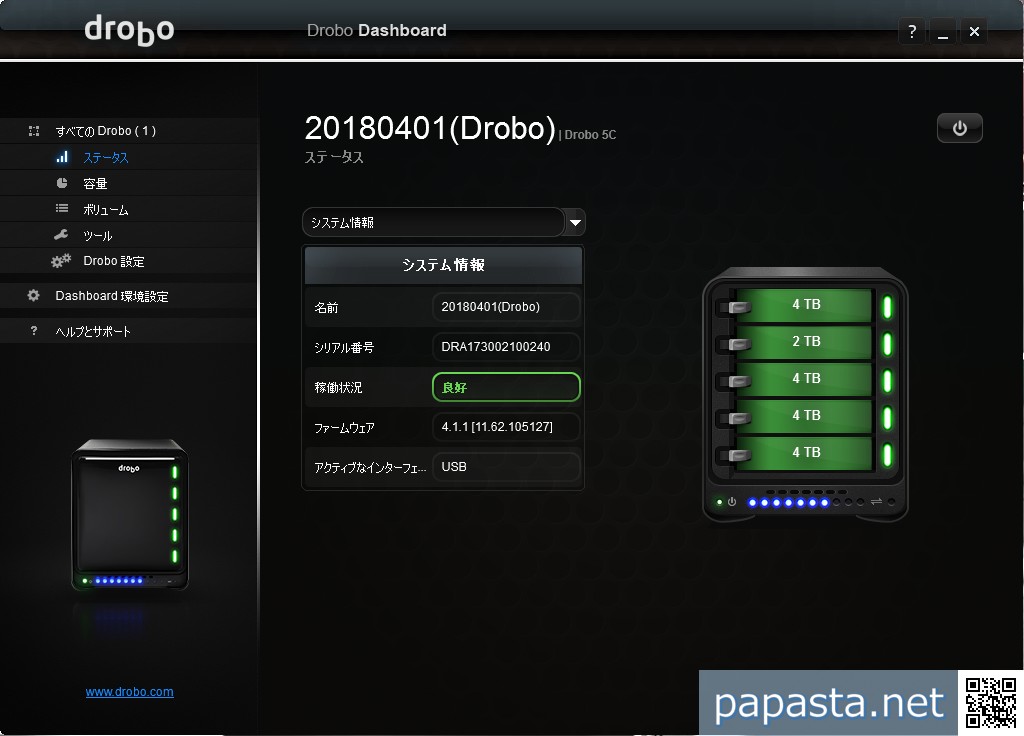
2TBのハードディスクを取り出し、新たに4TBのハードディスクを挿入して容量アップをすることにしました。昔つかっていた8TBのハードディスクが1本あるので、ゆくゆくは、これに差し替え、もう1台8TBのハードディスクを買って、2TB、4TB、4TB、8TB、8TBの構成にしようと思います。子供の写真と動画専用のファイル倉庫なので、相当先の話だと思いますが。
なお、空き容量が全体の5%以下となると、警告ランプがオレンジから赤に変わるとのこと。転送速度も遅くなるそうなので、赤いランプが点灯する前にはハードディスクを換装したいです
Drobo 5Cを購入してすぐにいろいろと実験しながら、ハードディスクの抜き差しも何度かトライしたのですが、これが初めての本番作業。とても緊張しました
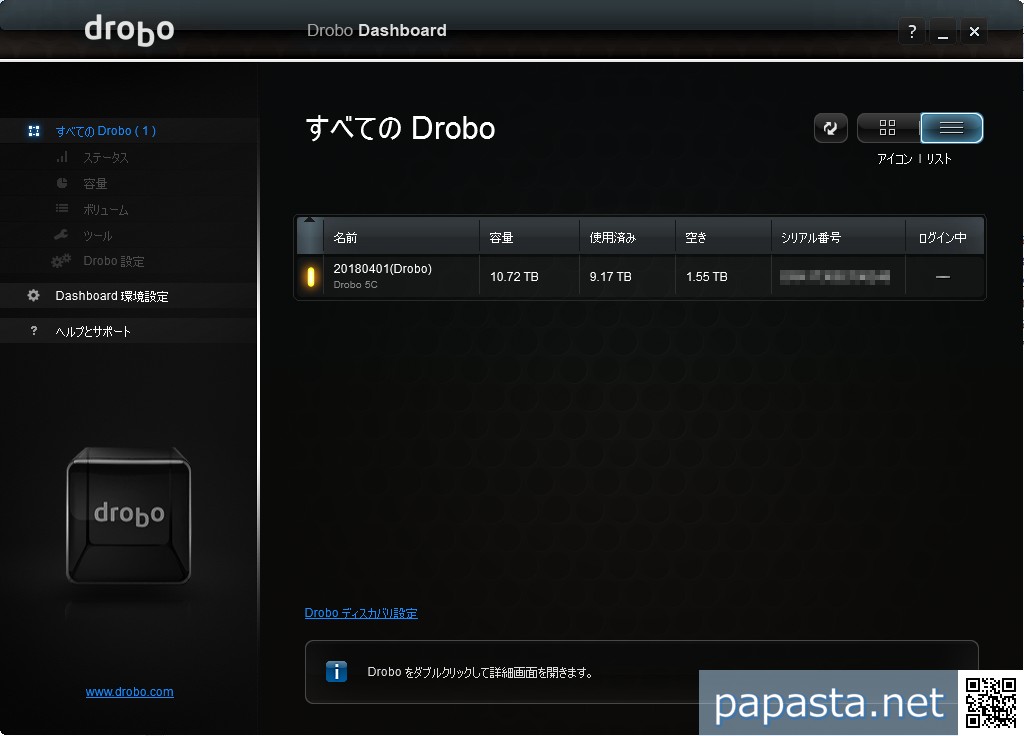
Droboのコントロールボックスを開いたところ、黄色いランプが点滅していました。ハードディスクの破損かと思い焦りましたが、よく見ると、容量の限界に達しそうという意味でのランプ。Droboの挿してあった2TBのハードディスクを4TBに換装することで、容量アップ対応を取ることとしました。
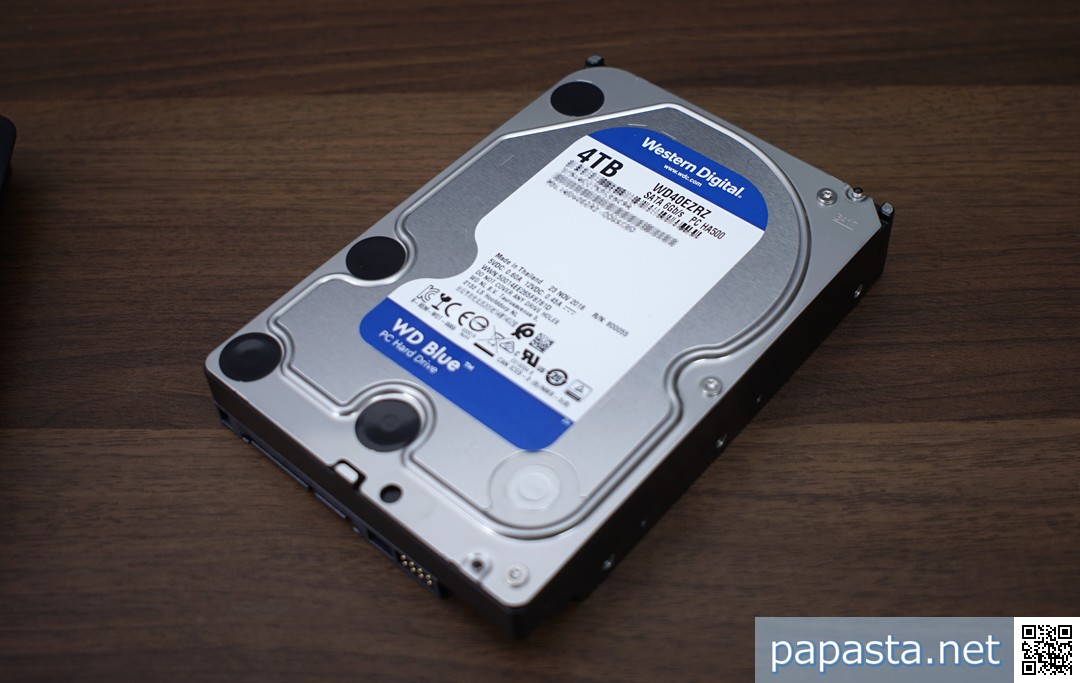
新たに購入したHDDは低回転数で静音なもの
4TBのハードディスクを1台、吟味して購入しました。購入のポイントは、静かで安定性が高く、なによりも安いこと。一番安価であった、ウェスティンデジタルの4TBのハードディスクを購入しました。購入価格は8,980円でした。ハードディスクも安くなったものですね。
購入したハードディスクは、ウェスティンデジタルの4TB。単体での転送速度は、次の通り。クリスタルディスクマークで転送速度測定を楽しんだらいよいよ換装です
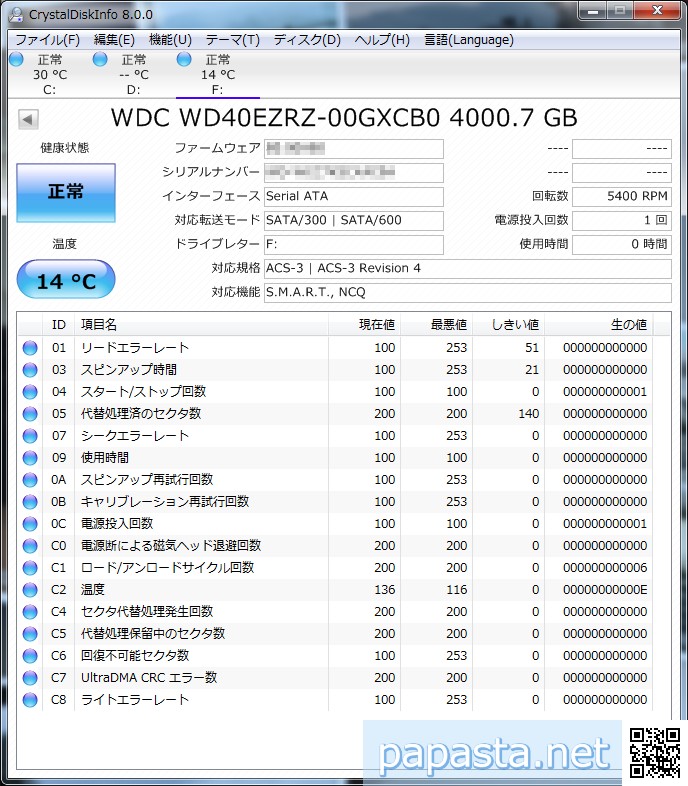
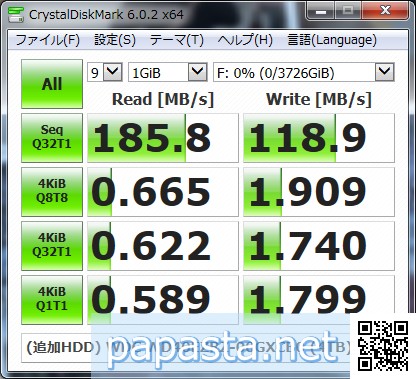
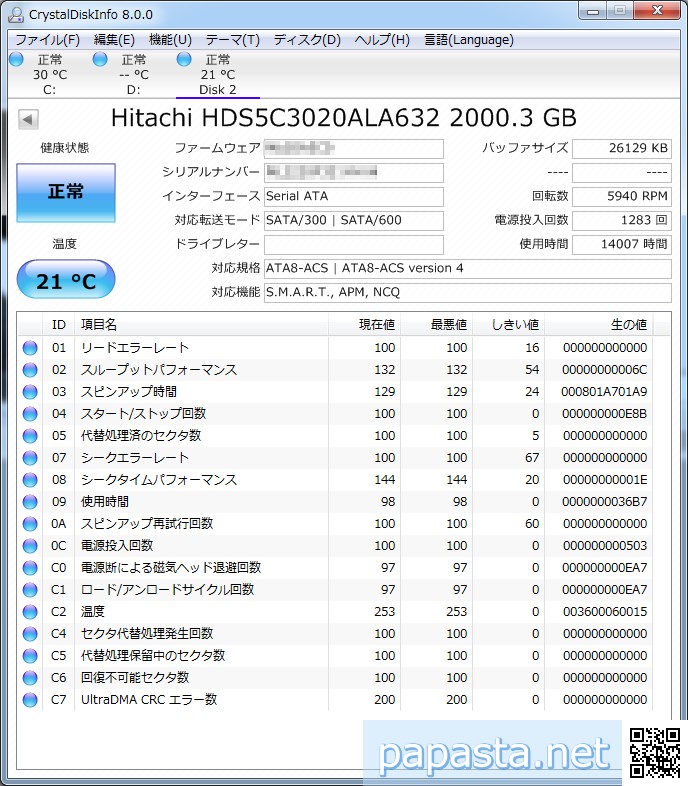
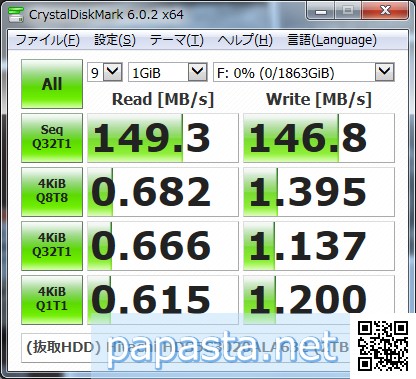
旧いHDDの転送速度もそこそこ
今回抜き取りした旧いHDDの転送速度は、新たに購入した8TBのHDDとほとんど変わらず。音は、若干、うるさい気がします。
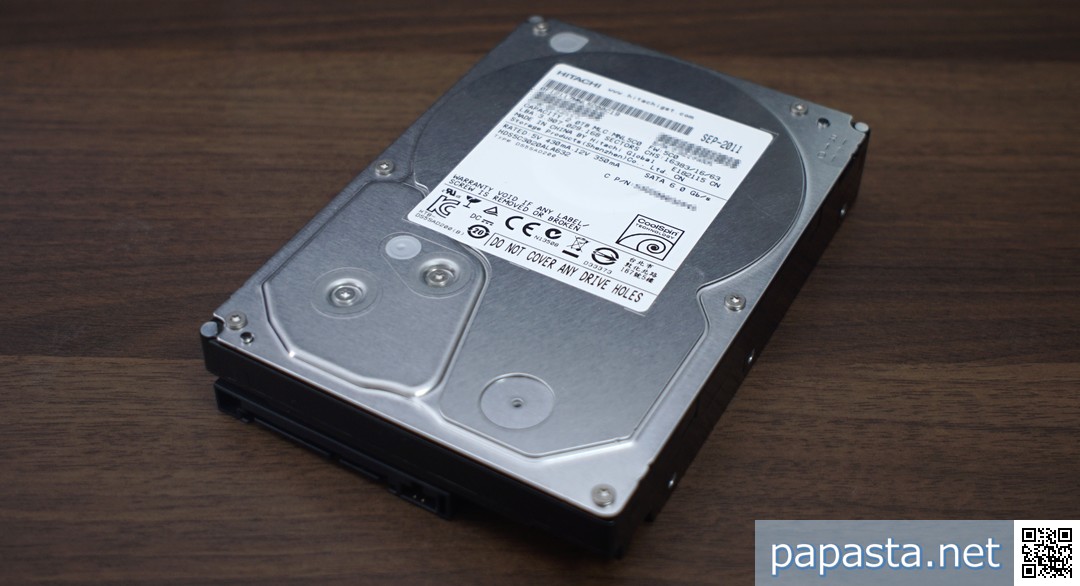
製造は、2011年。7年間も壊れずによく使えたものです。今回は壊れたわけではないので、別の2TBのハードディスクの代替用として、大事にとっておこうと思います。このHDDはDroboでなければ怖くて使えないです。ハードディスクを壊れるまで使えるという点で、Droboはとってもエコロジーです
大事なファイルは念のためバックアップ
その前に、大事なファイルは念のためバックアップ。二度と戻ってこない撮りためた写真や動画データだけは、余っていた2TBのHDDドライブにコピー保存しておきました。換装途中に別のHDDが破損したら目も当てられません。
HDDの換装作業スタート
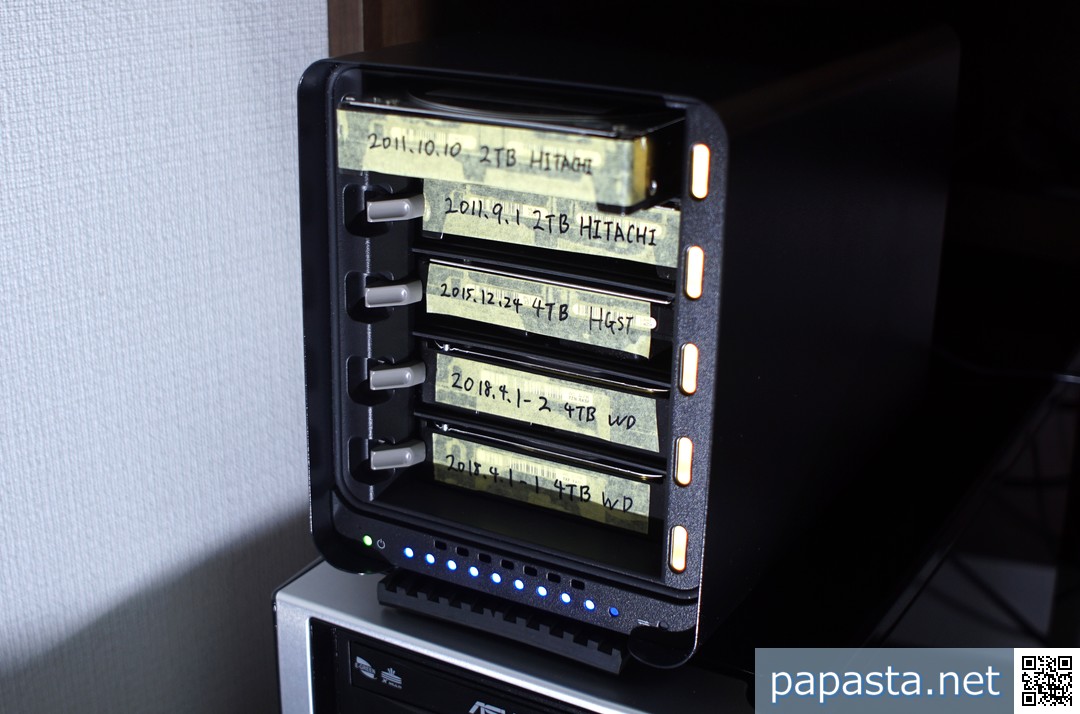
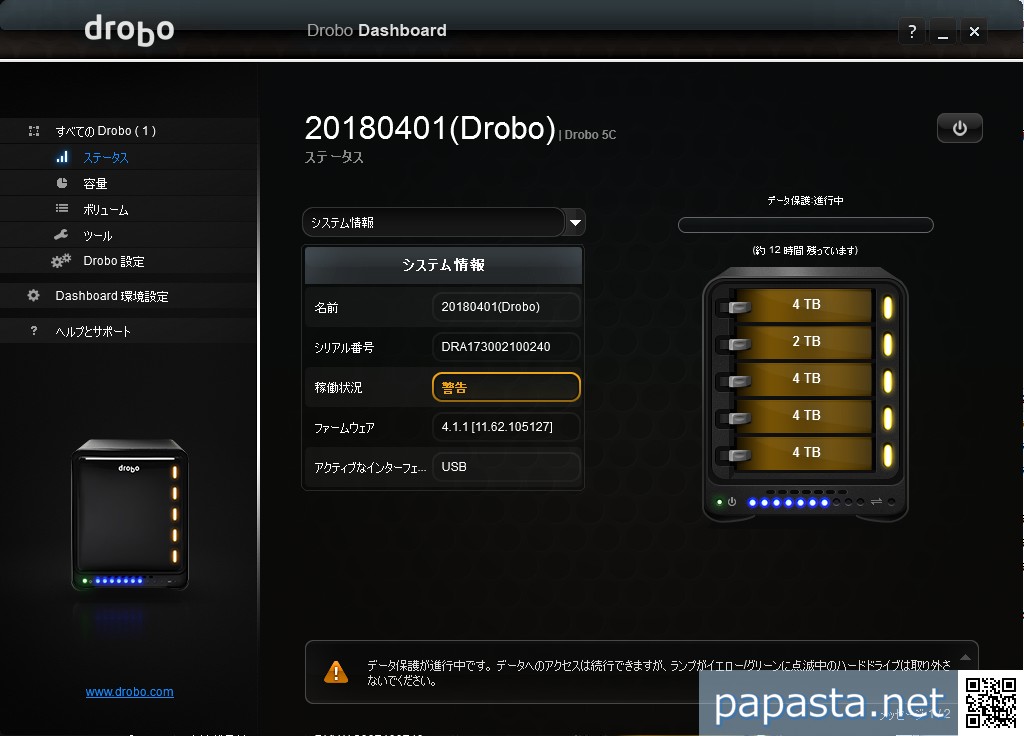
さぁ、いよいよ準備が整ったので、ハードディスクドライブの交換。まずは、黄色に点滅しているハードディスクを引き抜きます。そうするとこんな表示に。
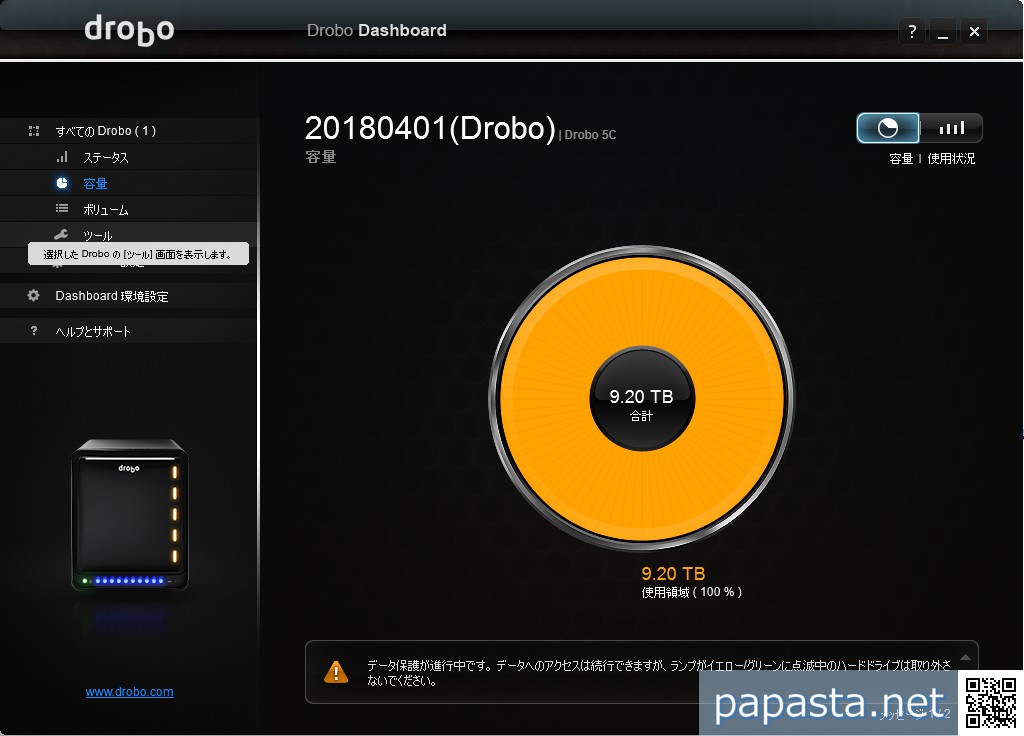
すこし時間をおいてから、新たに購入した、ウェスティンデジタルの4TBのハードディスクを挿入。無事にコンパイル作業が始まりました。データ保護には12時間かかる旨の表示が出ました
HDDの換装作業完了
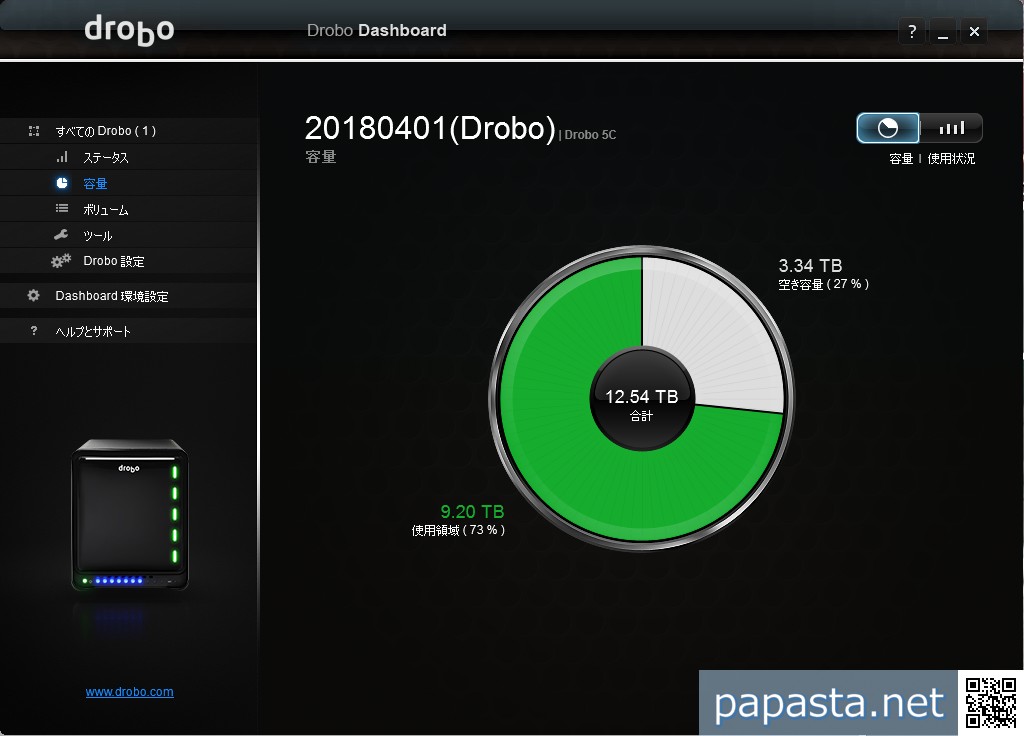
実際、データ保護が終わるまでの時間は、だいたい12時間でした。この間にほかのハードディスクが壊れることも考えられます。何もありませんように。ただ祈るだけです。僕はDroboをハードディスクが1台壊れてもOKの設定で利用していますが、容量を多少犠牲にして、2台まで壊れてもいいような設定にしておけばよかったかも
換装作業前後の転送速度
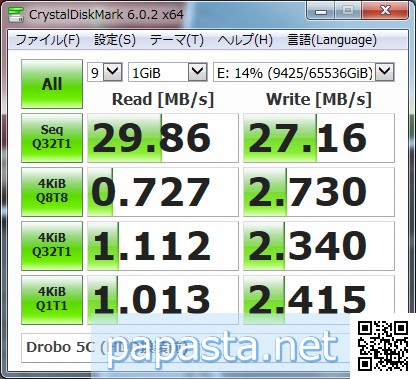
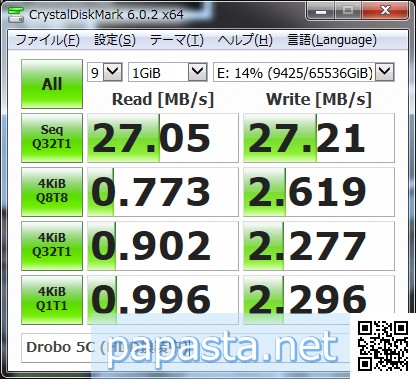
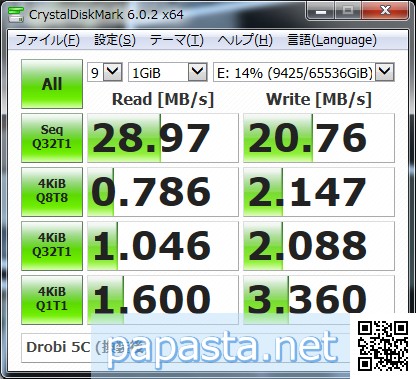
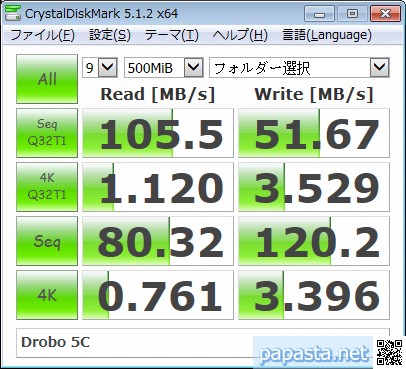
Drobo5 5Cでは、HDDの換装作業中も何の違和感もなく、ファイルの保存などの作業ができます。参考に換装前、換装中、乾燥後のHDDの読み書き速度を記録しました。いずれも読み取り、書き込み速度に違いはない様子です。むしろ換装後のほうが書き込み速度が遅いような
今後の研究課題
今更、ハードディスクを2台まで壊れてもいいような設定ができるかどうか、少し調べてみよっと
換装後に転送速度を測ると次の通り。転送速度がだいぶ改善しました。古びた2TBのハードディスクが足を引っ張っていたようです。古びたハードディスクの転送速度は、こんな感じでした。遅い!