ディスク容量の拡大
Droboの警告ランプが点滅(再び)
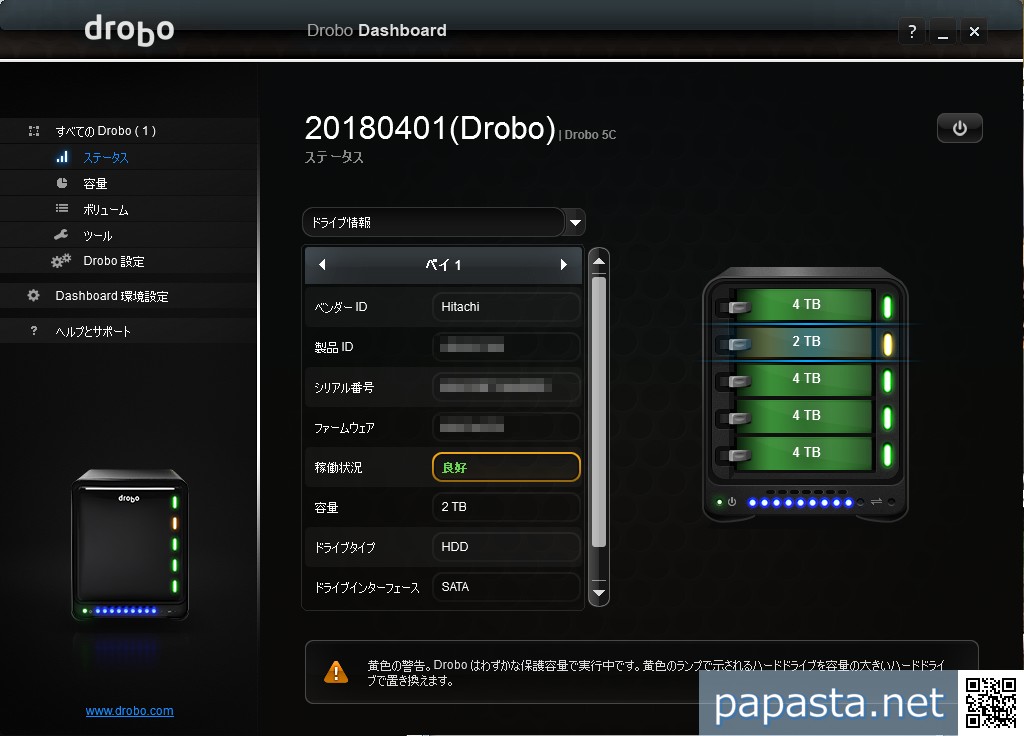
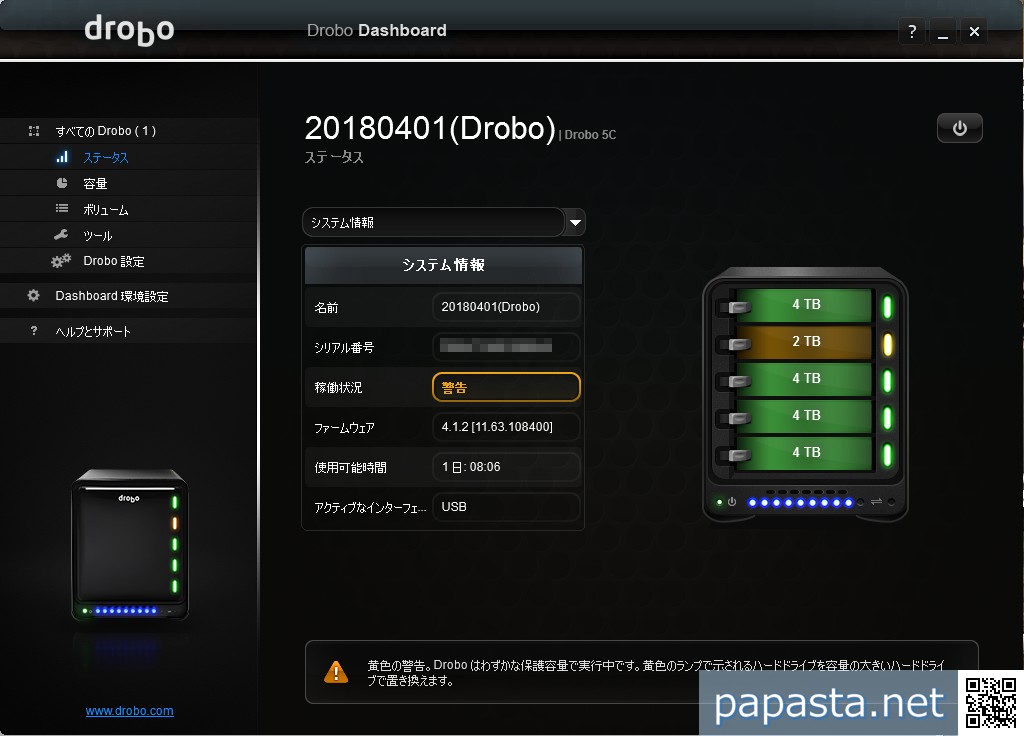
Droboの警告ランプが点滅。きっとディスクの残容量が不足しているんだろうと思いつつ、アプリを開いて確認するまではドキドキです。確認したら何のことはないディスクの容量不足でした。ほっと一安心
前回、ディスク容量を拡大したのが、2019年1月。1年と経たないうちにリビルトを手掛けることになるとは。前回の記事はこちら「HDDディスク交換」
2TB、4TB×2、8TB×2の構成へ
これまでは、2TB×1、4TB×4の5本(想定12.71TB)の構成でしたが、2TB×1、4TB×2、8TB×2の5本(想定16.34TB)の構成を目標とします。というのも、壊れずに控えているHDDがたくさんあるからです。具体的には、2TB×○、3TB×○、4TB×○。これらのHDDが無駄にならないよう、壊れたら差し替え、壊れたら差し替えを繰り返していく予定です。少しでも地球環境に貢献です
もしこれでも容量が足りなくなったら、もう一本8TBを購入して、2TB×1、4TB×1、8TB×3の5本(想定19.97TB)の構成とします
HDD構成と容量の計算は、Drobo公式サイト内の「Capacity Calculator」(外部リンク)が便利です。
8TBのHDDを発注
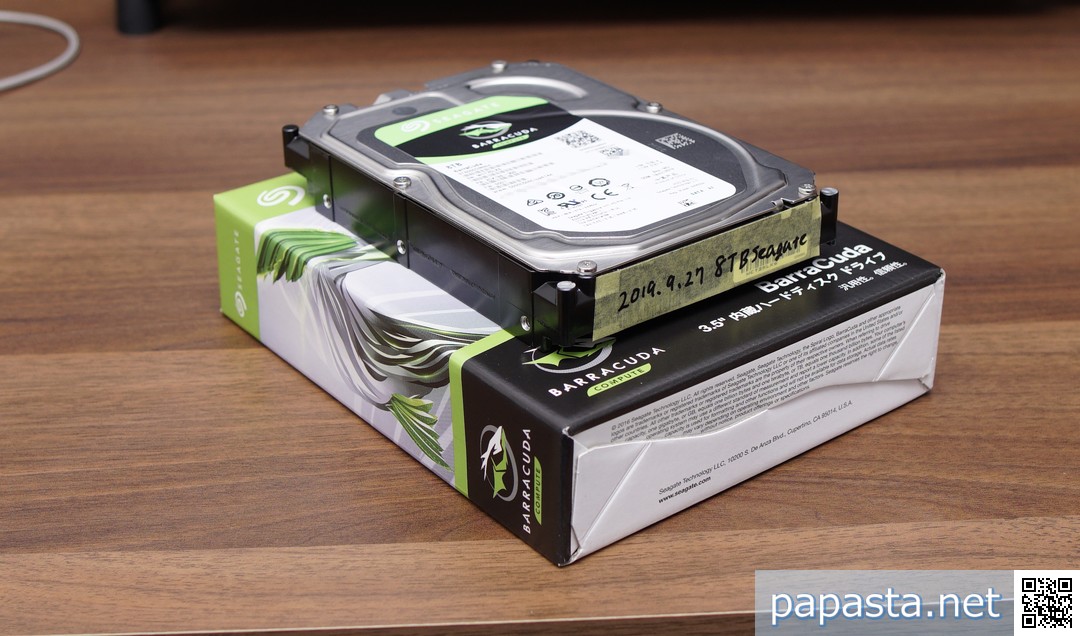
8TBのHDD(BarraCuda ST8000DM004)を新たに発注です。TポイントとPayPayポイントを差し引くと約13,000円。ずいぶん安くなったものです。バルク品なので保証なしです。Seagate社のもので以前は「すぐ壊れる」とか、「うるさい」とか何かと不評だったと記憶していましたが、最近の評判を見るとずいぶんよくなっていました。評判はともかく僕は安さ重視で購入です。8%から10%への消費増税直前の駆け込み購入となりました
回転数は5400rpmと遅く静かなものだろうと思います。評判も静かとのことだったので、これに決めました
HDDの到着を待つ間に安全にディスクを換装できるよう入念に準備です
二度と戻らない大事な写真や動画をバックアップ
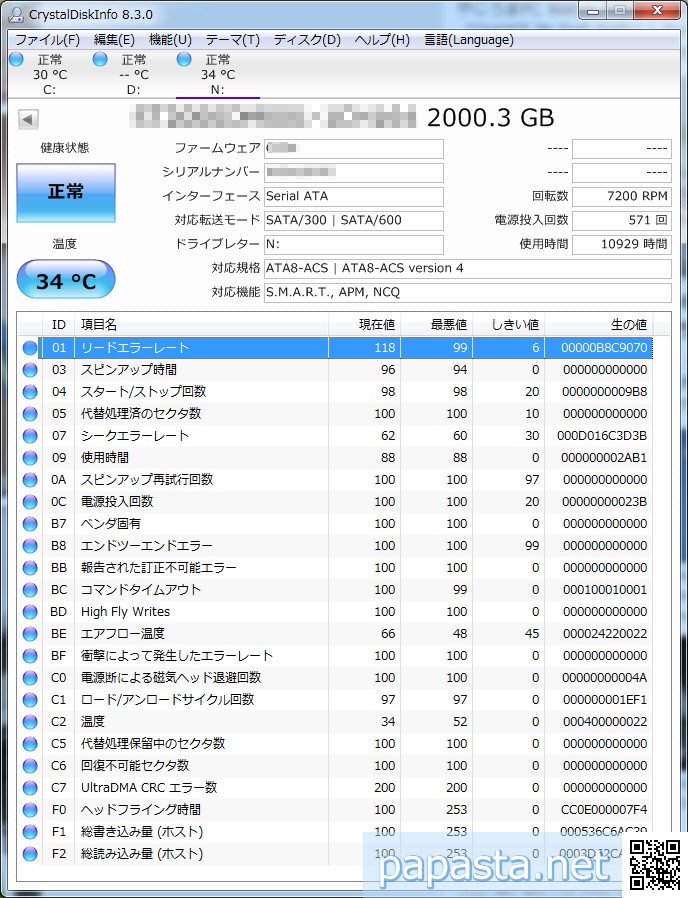
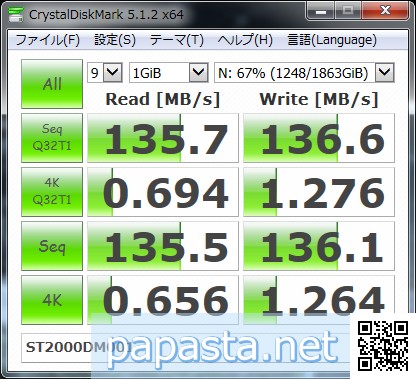
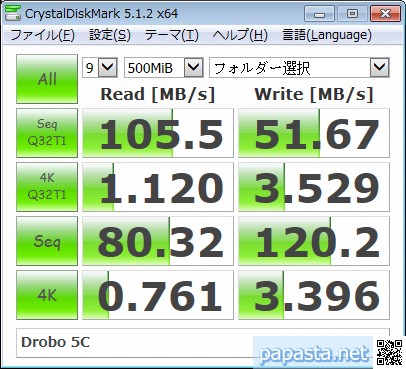
Droboのリカバリ中に別のHDDが破損したら大惨事。そんなことに備えるために、念には念を入れて、二度と復元できない撮りためた大事な写真や動画を2012年11月に購入したHDDにコピーして保存です。もう7年前のHDDなのに、目立った異常はなし。また、ディスクの読み書き速度もそこそこ。約8時間かけて、コピーが完了。同様の手順でほかのHDDにもコピー保管します
手元の8TBのHDDをチェック
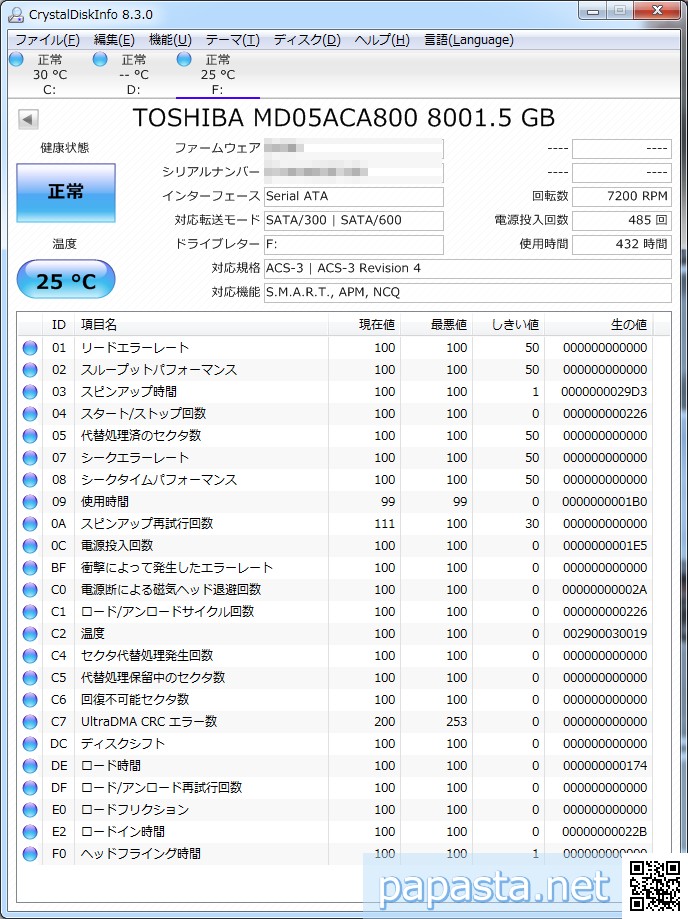
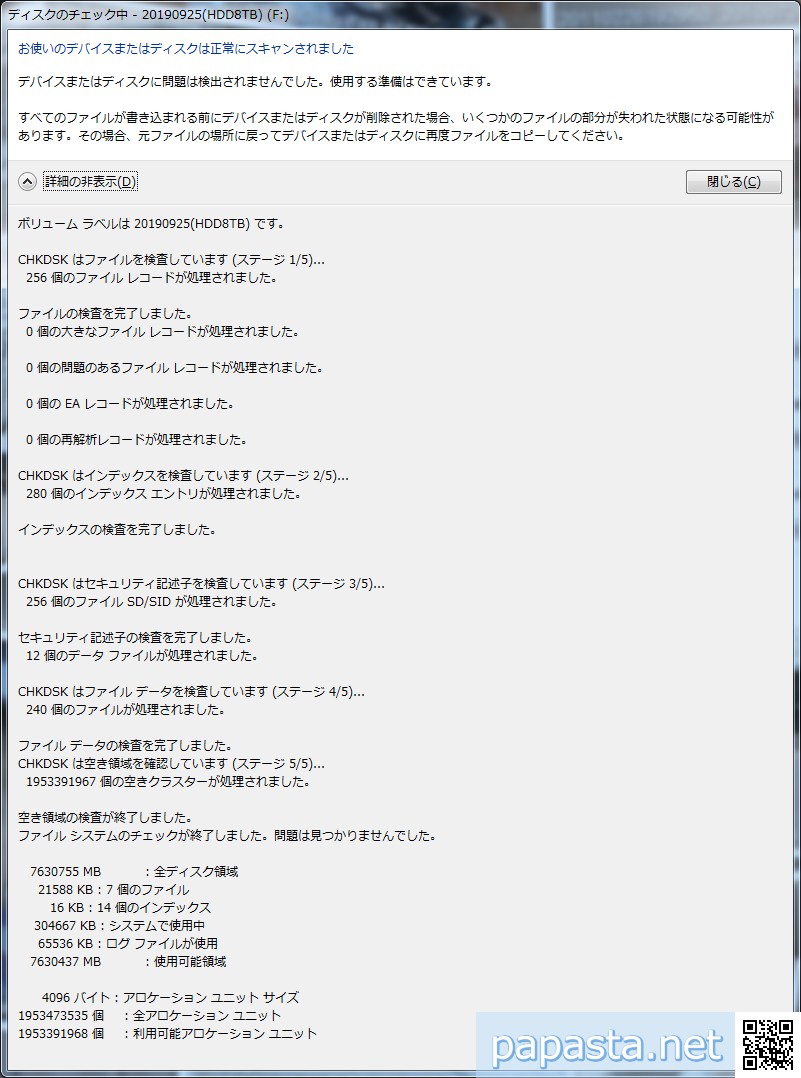
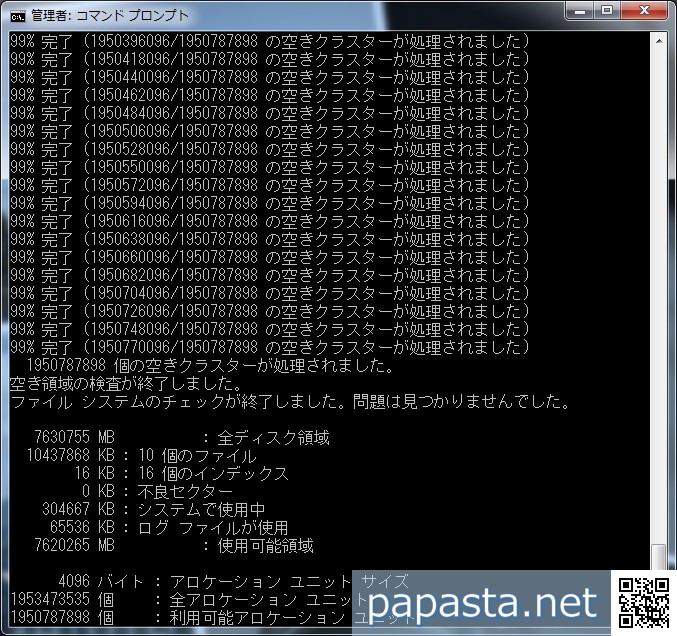
念のため、手元にあった8TB(東芝製)のHDDをフォーマット。不良クラスタが大量に発生していないか、まともに使える状態かチェックします。具体的には、チェックディスク。チェックディスクの完了には半日以上を要しました。結果、不良クラスタもなしで、元気いっぱいなHDDでした。ただし、回転数が高いので、うるさいし熱い。倉庫向きじゃないのかも。読み書き速度は早いけど、僕は写真の編集ぐらいしかしないので、正直、スピードは求めていません
まずは1本目のHDD差し替え
まずは1本目のHDD差し替えです。購入日が4TBのハードディスクを抜き取ります。これは、差し替え作業中にもう1台のHDDが壊れる可能性を少しでも小さくするための工夫です。20秒ほど時間おいて回転が止まるのを待ちます。回転が止まったら、そーっと抜き取り
8TBのHDDをそーっと挿入します。ところが、通電しない。Windows上でもドライブとして認識されなくなってしまいました
トラブル発生
通常であれば、緑と黄色のランプが点滅するところ、8TBのHDDを挿入しても、抜きっとったのちの赤いランプのまま。Windows上でもドライブとしても認識せず。これには焦りました。ネットで検索しても対処方法に関する記載は見当たりませんでした。
Windowsを再起動しても普及せず。Drobo DashboardもDroboを認識していません。なので、データ消失を覚悟して、Droboの電源オフです。電源ボタンを押してもDroboがシャットダウンしてまた焦りました。これまた調べたら取扱説明書に記載がありました。「電源ボタンを押すと2分後にシャットダウンします」と。2分後無事にシャットダウンされました
少し時間をおいてもう一度電源オン。Droboは無事に起動し、緑色と黄色のランプが明滅し始めました。あーよかった。Windows上でもドライブとして正しく認識して、データ消失もなく、問題なく利用可能となりました
リビルドにはほぼ1日
Droboの画面上では20時間かかりますとありましたが、実際それぐらいの時間がかかりました。寝てしまったのでわかりませんでしたが、14時ごろからリビルドが始まって翌朝8時には完了していました
8TBのHDDが到着
リビルドが完了したそのとき、発注していた8TBのHDDが到着しました。発注から到着までわずか2日間。感謝です。
早速、フォーマットとディスクチェック。不良クラスタをチェックするディスクチェックをやったので、クイックフォーマットでよかったかも。それぞれ半日、合計丸一日かかりました。
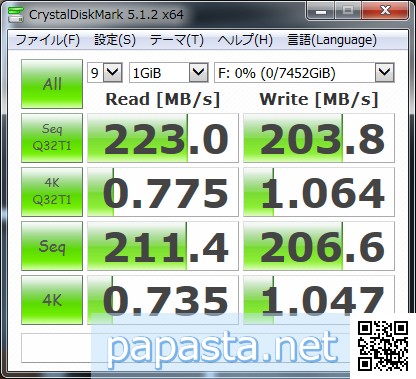
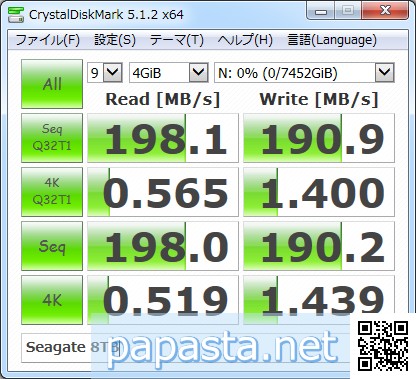
単体のディスクの読み書き速度を確認したところ、代替190MB/S。回転数が遅くても、最近のHDDは読み書き速度が速いのですね
購入した8TBのHDDを挿入
いよいよ新たに購入した8TBのHDDを挿入です。今度は、なんの問題もなく換装できました。後30時間かかると
まとめると
今回のHDD換装作業には5日間を費やしました。今度は、もっと効率よくできるよう工夫してみます。同時進行でできる作業があれば同時にやれば2日間は短縮できるはずです。また、不良クラスタのチェックを含めたディスクチェックをやるならば、クイックフォーマットで十分なのでそれだけで半日短縮です。むしろ、クイックフォーマットではないフォーマットであれば、不良クラスタのチェックと修繕もするので、ディスクチェックなしでも十分か